使い方ガイド
Health Export For AI を使って、Google ヘルスコネクトのデータを手軽にエクスポートする方法を説明します。
[!NOTE] 本ガイドの画像は Android 版のものですが、iOS 版でも基本的な操作は同じです。iOS 版では “Health Connect” の代わりに “Apple Health (ヘルスケア)” が使用されます。
1. 初期設定
ヘルスコネクトのインストール
本アプリは Android では Health Connect(ヘルスコネクト)、iOS では Apple Health(ヘルスケア) を利用します。
- Android: Android 14 以降では Health Connect が標準搭載されています。以前のバージョンをご利用の場合は Play ストアからのインストールが必要です。
- iOS: 特に追加のインストールは不要です。
権限の許可
- アプリを初めて起動すると、健康データへのアクセス権限と、Google ドライブへのアクセス権限(サインイン)が求められます。
- Android: Health Connect の権限リクエスト画面が表示されます。「すべて許可」などを選択してください。
- iOS: Apple Health のアクセス許可画面が表示されます。「すべてオンにする」を選択し、画面右上の「許可」をタップしてください。
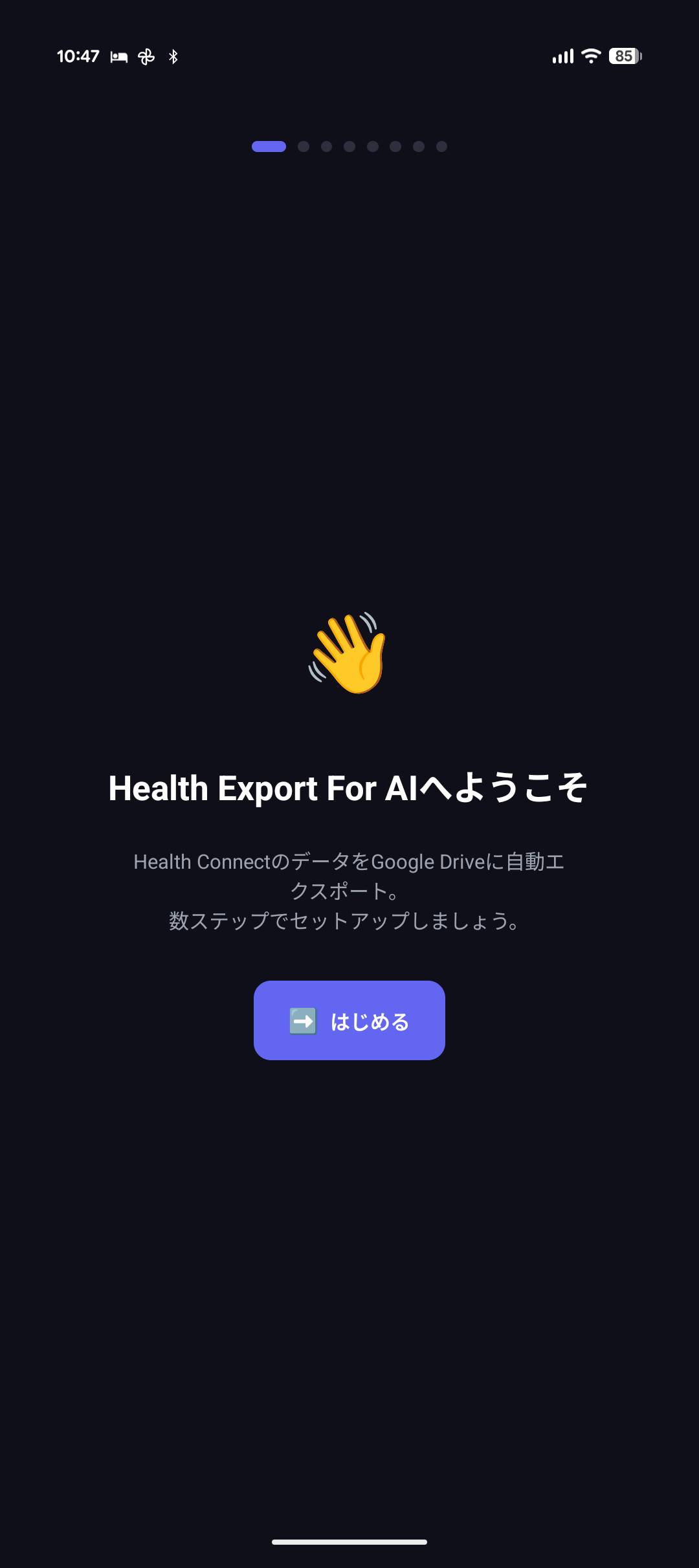
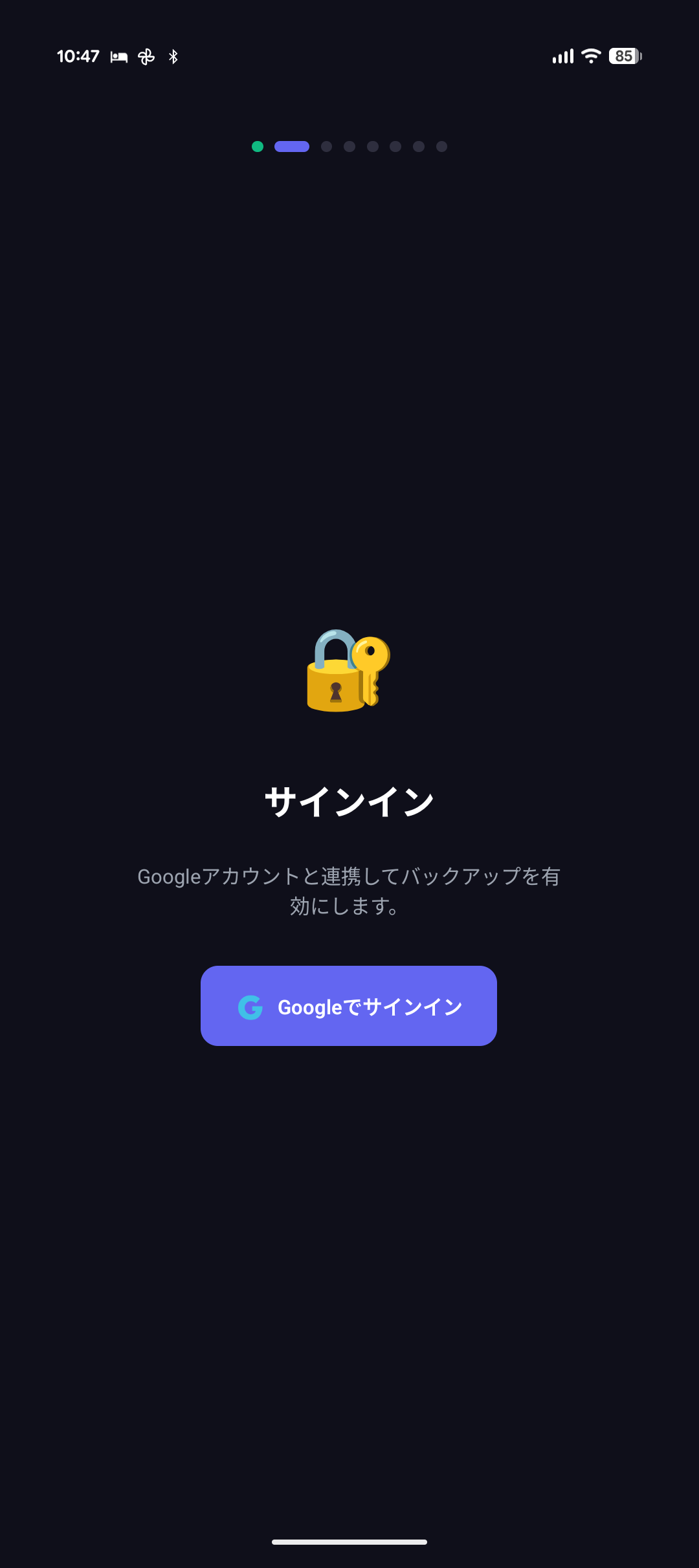
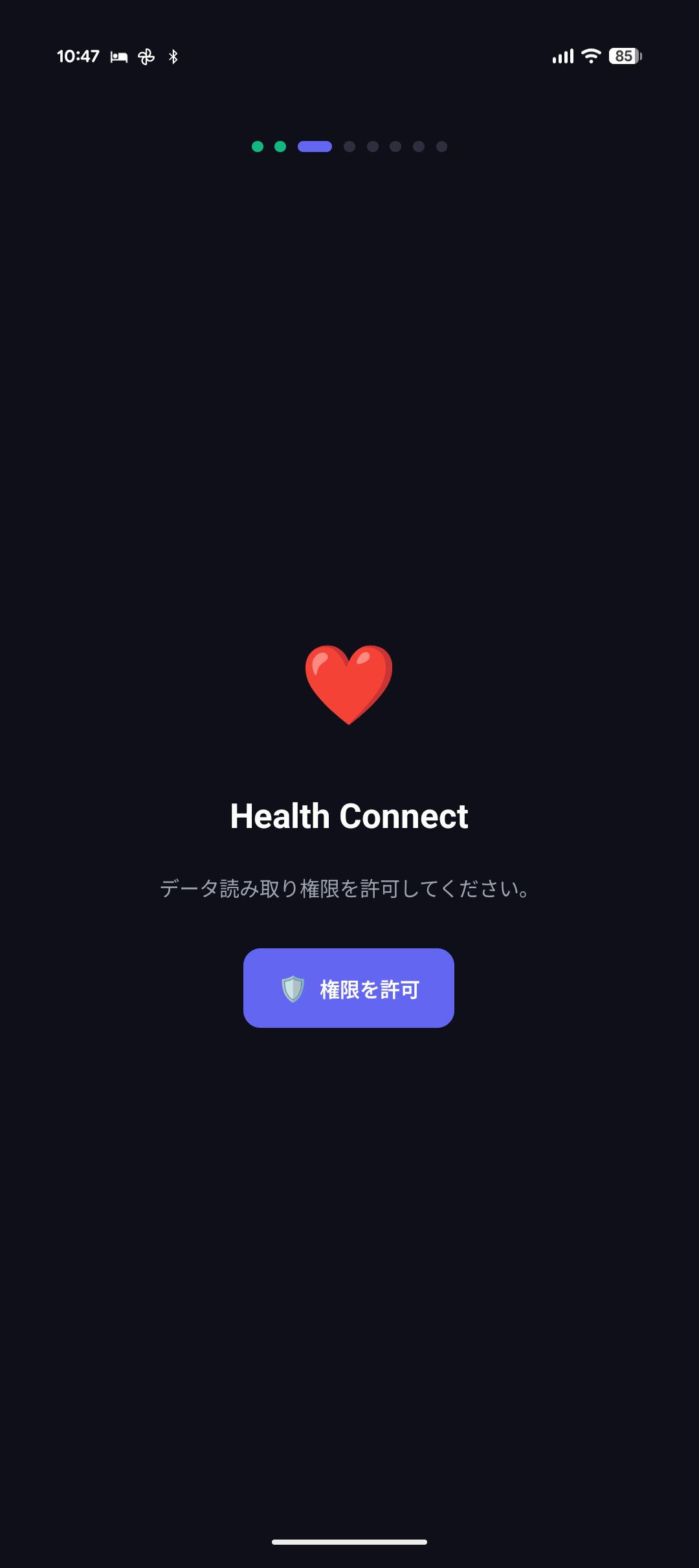
- Google サインイン: エクスポートしたファイルを Google ドライブにアップロードするために必要です。
- 健康データへのアクセス権限: 歩数・体重・睡眠などのデータを読み取るために必要です。
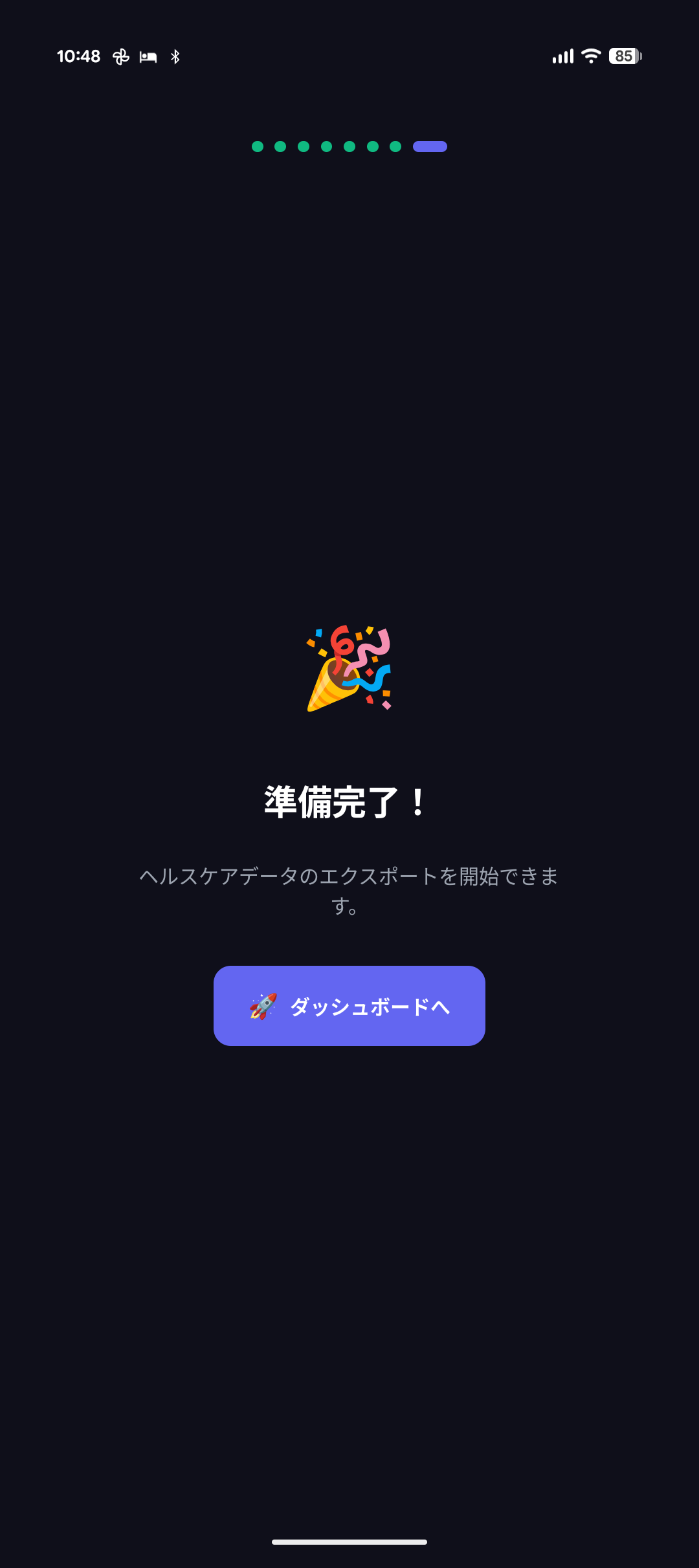
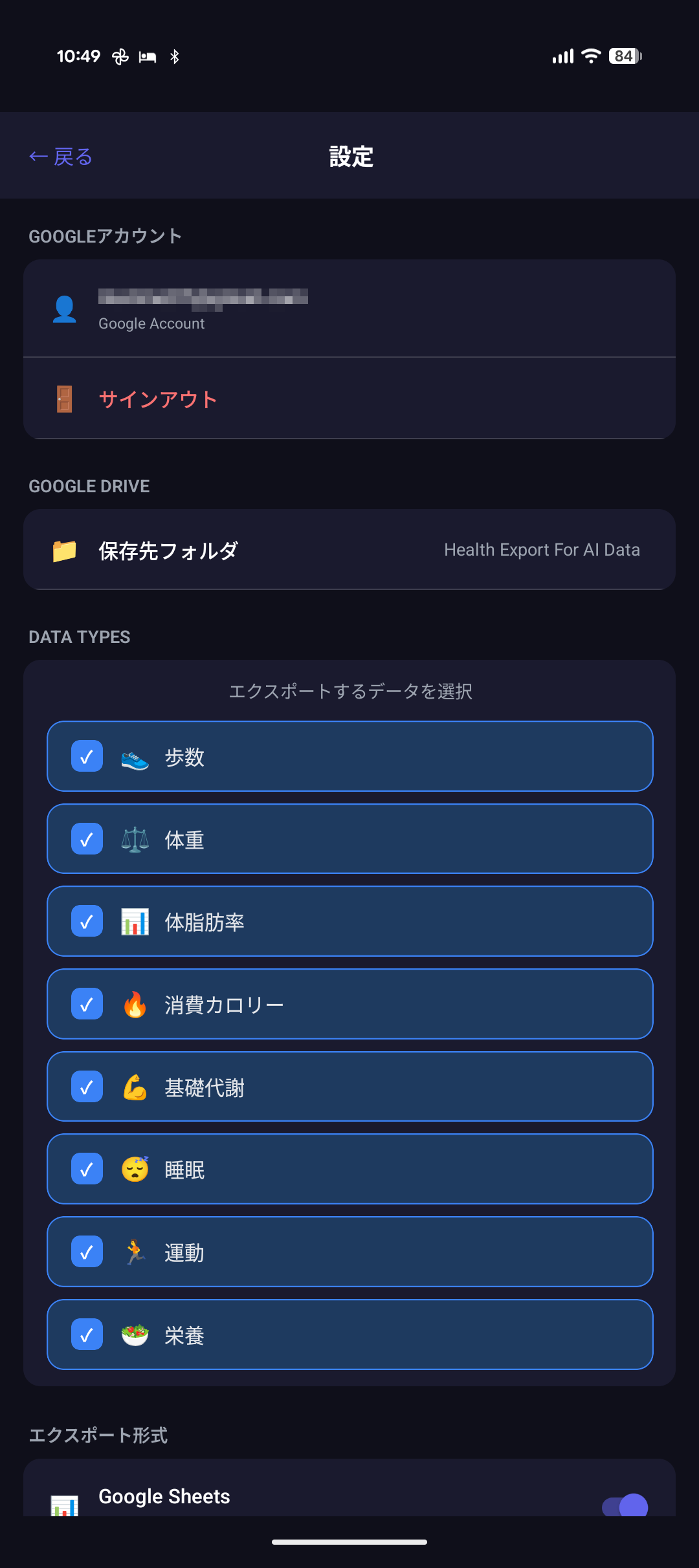
- 続けて初期設定を行います。まずは、ヘルスコネクトから取得するデータの履歴範囲を指定します。データの読み取りが完了したら、次に「どのデータをエクスポートするか」を選択します。
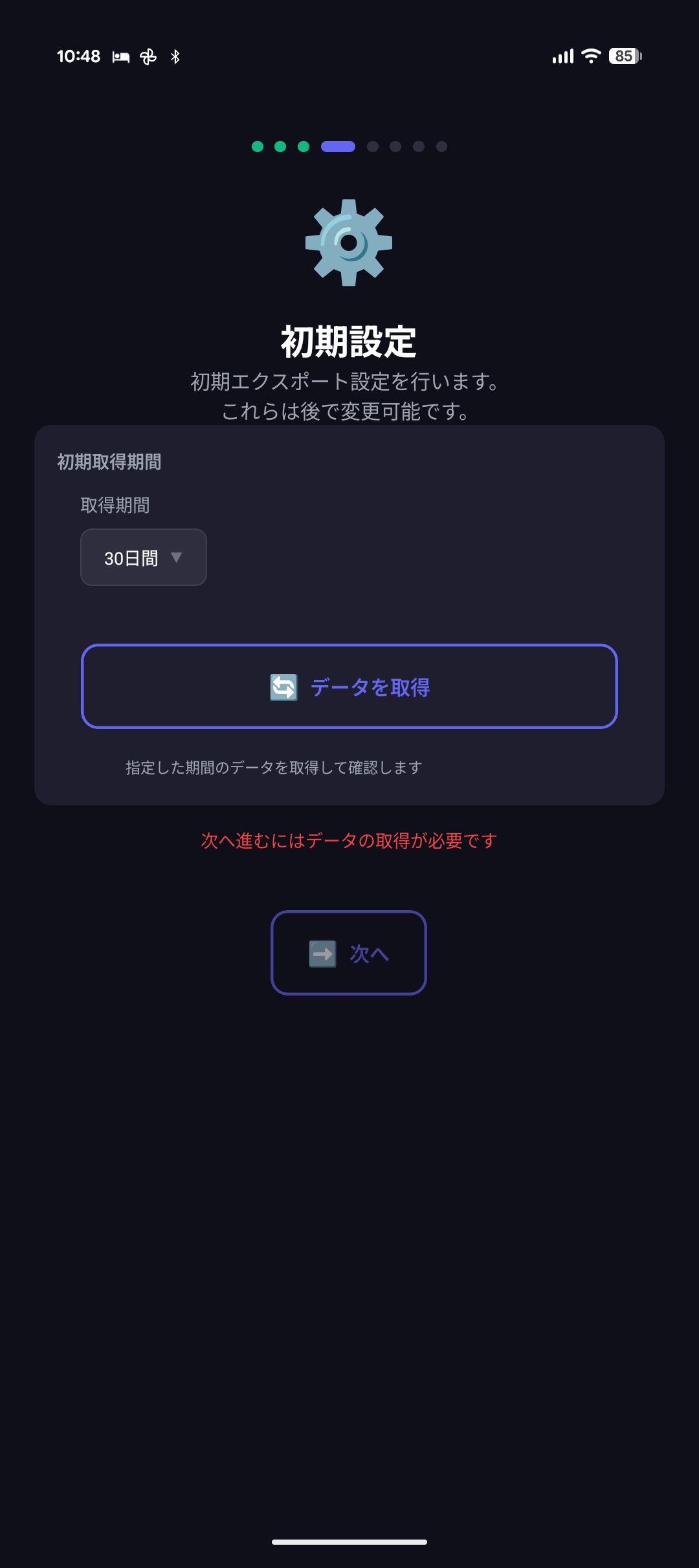
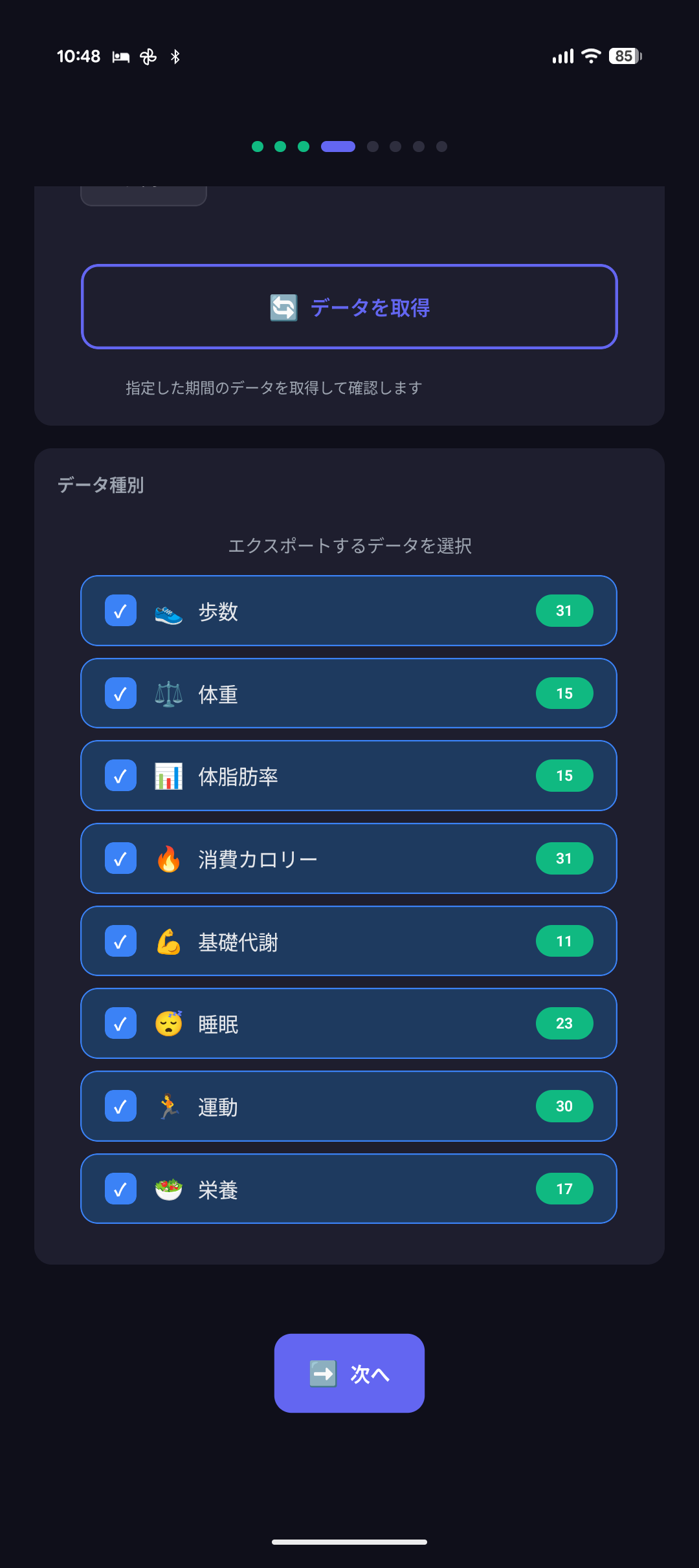
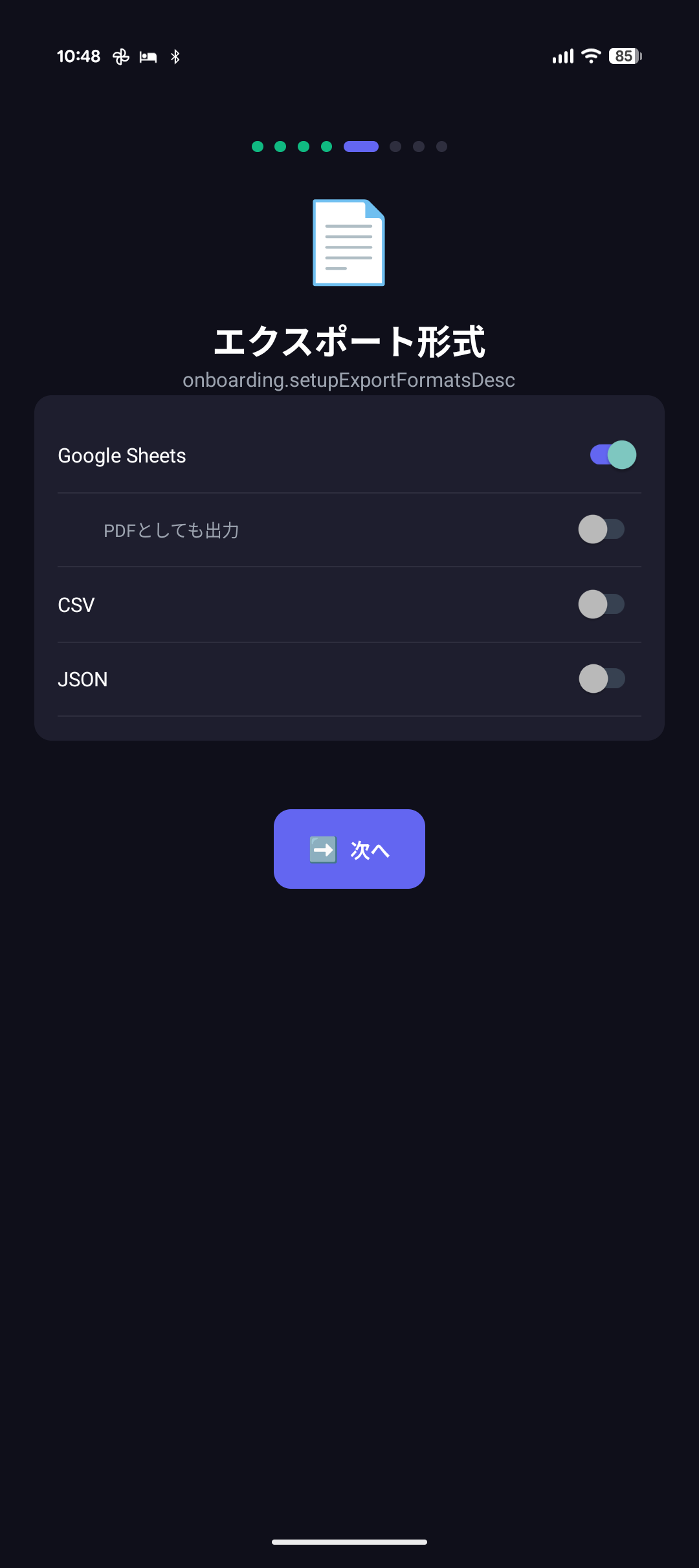
- 続けて、エクスポートするファイル形式と、保存先の Google ドライブフォルダを指定します。
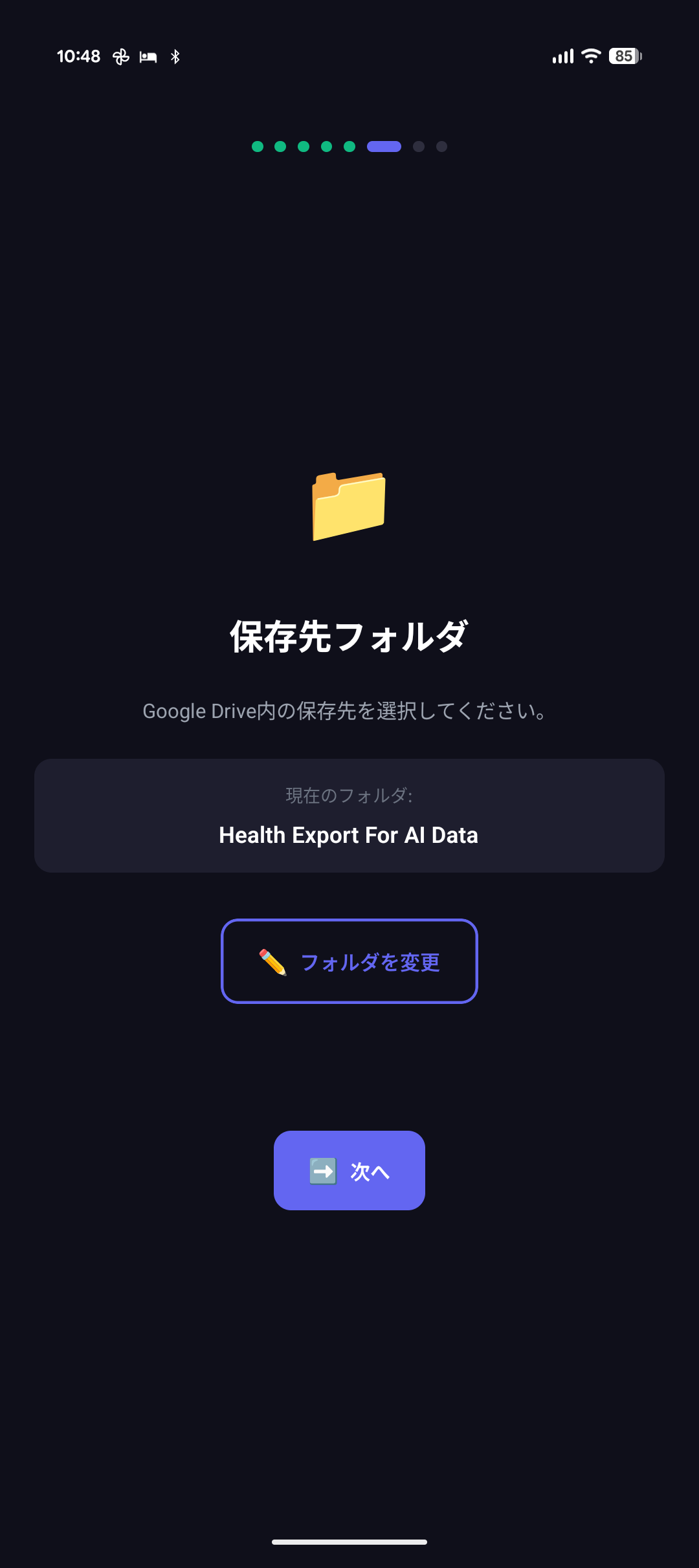
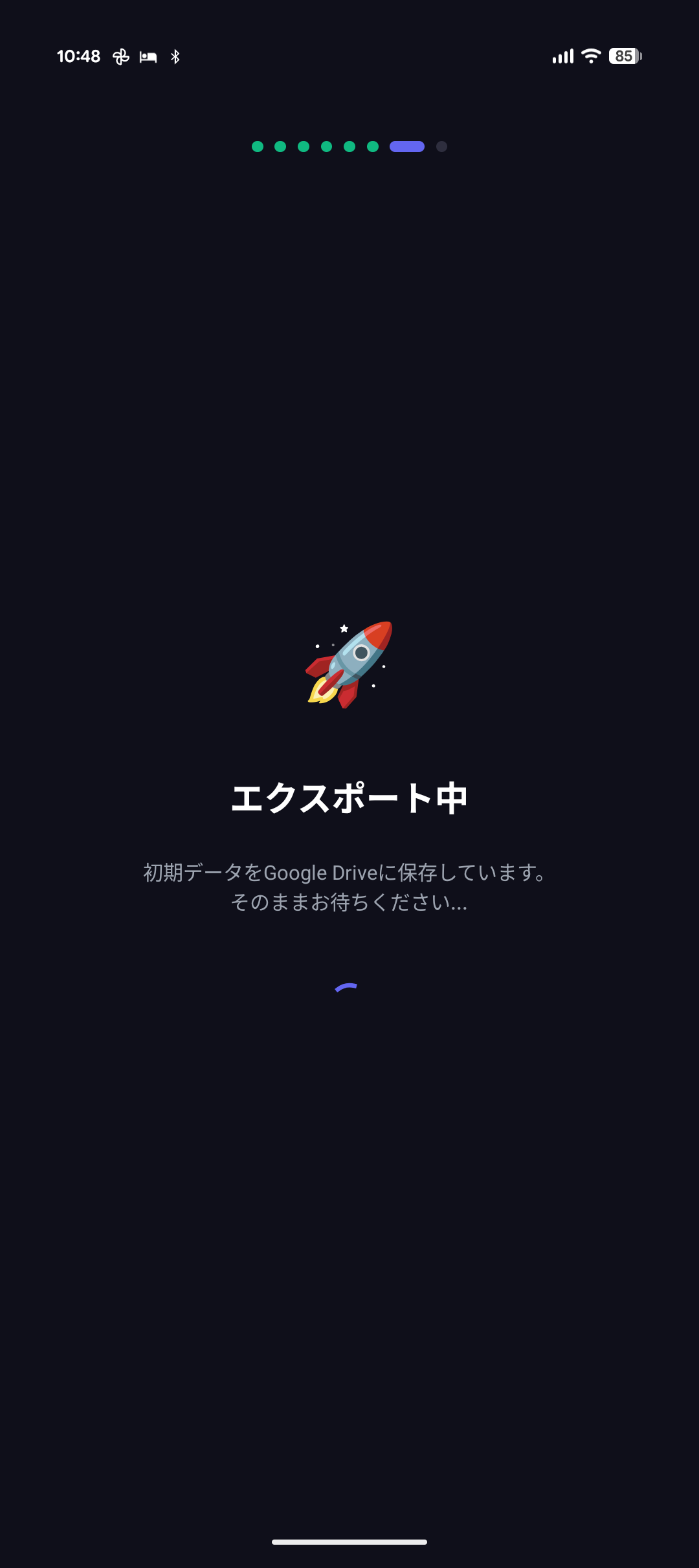
- これで準備完了です!あとはデータを同期したいときに、アプリ内のボタンやウィジェットをタップするだけで、Google ドライブ上のデータが更新されます。
2. データの同期
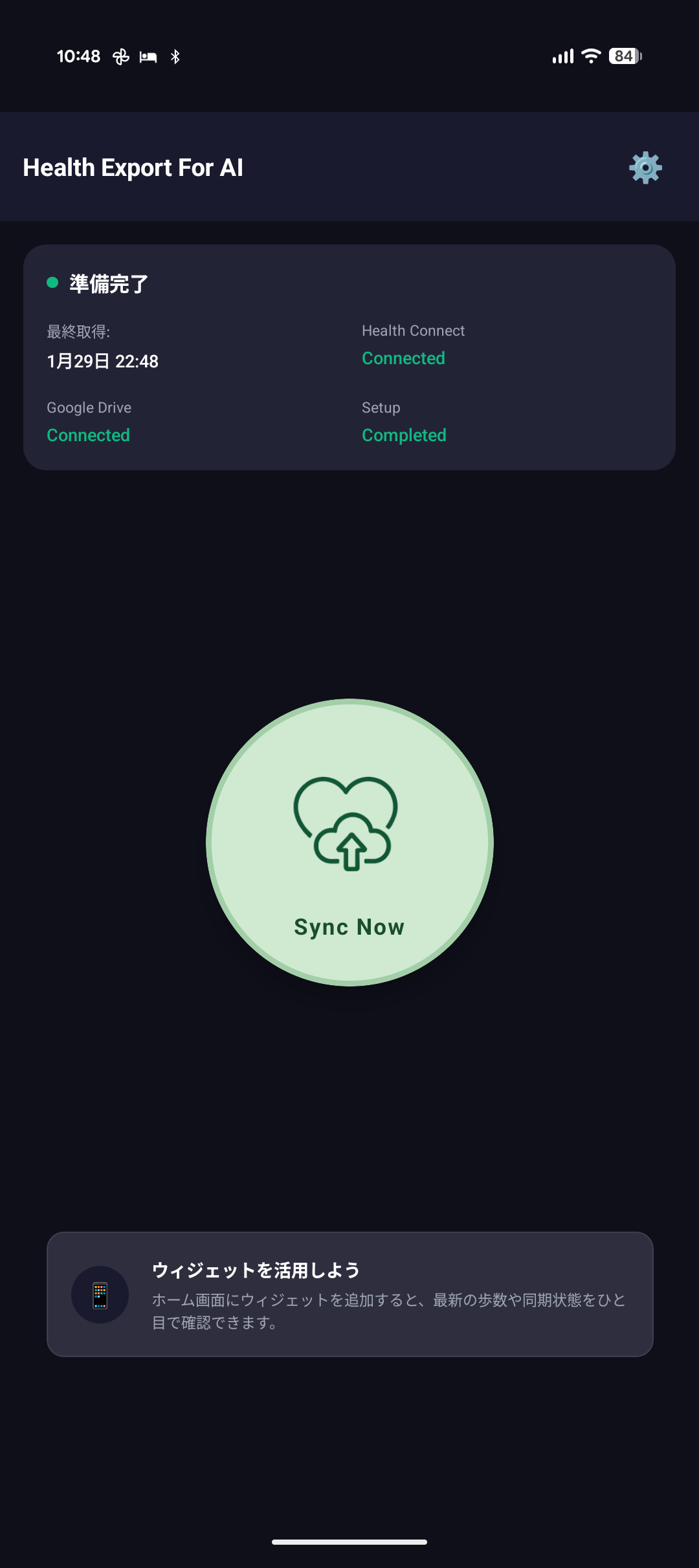
「Sync Now」をタップすることで、ヘルスコネクトから最新データを取得し、Google ドライブに保存します。
(2回目以降は、前回の取得時からの差分データのみが追加されます。)
3. ウィジェットによる同期 (Androidのみ)
Android 版では、ホーム画面にウィジェットを追加すると、ワンタップで同期を実行できます。
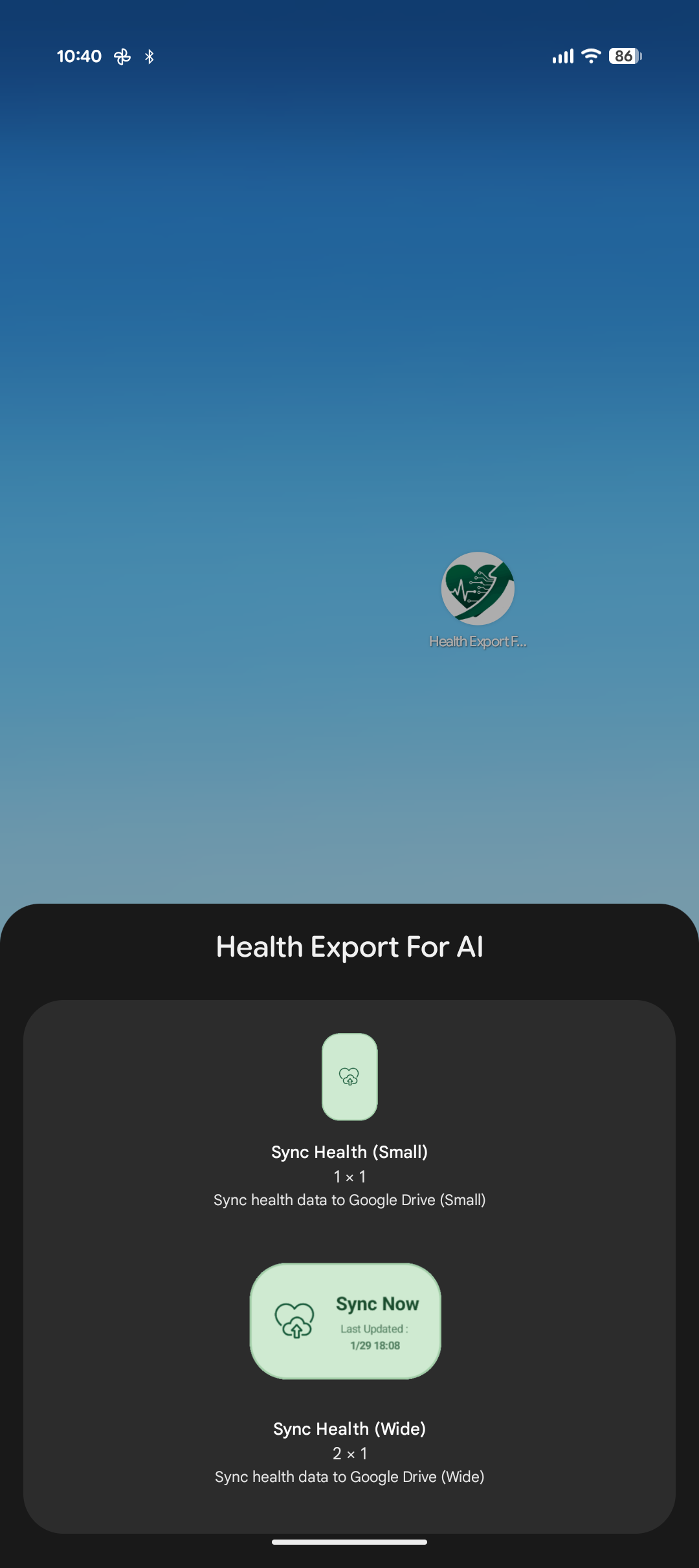
- Android のホーム画面を長押しし、「ウィジェット」を選択します。
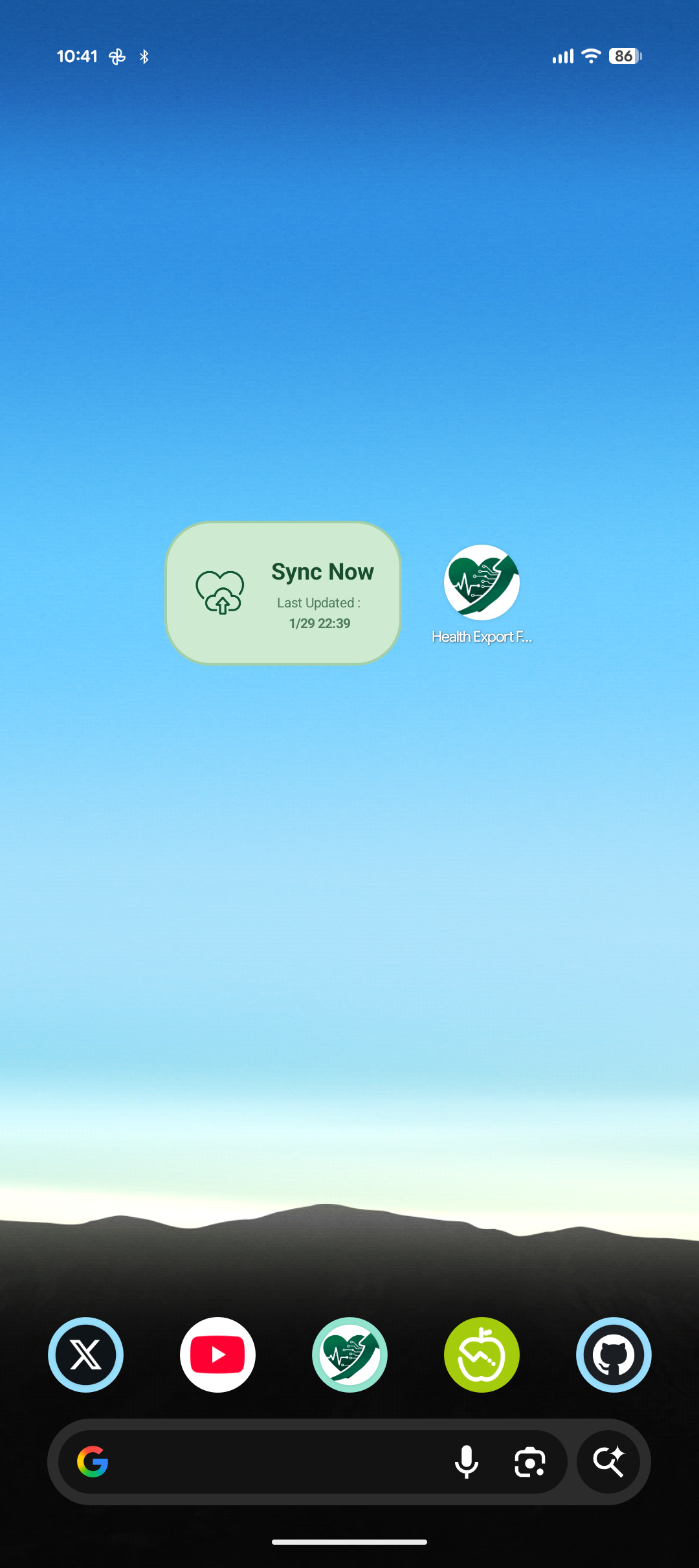
- Health Export For AI を探し、ホーム画面の好きな場所に配置します。
(アプリアイコンを長押しして表示されるメニューから、ウィジェットを配置することも可能です。)
- 配置したウィジェットをタップすると、バックグラウンドで同期処理が開始されます。
4. 設定の変更
設定画面(歯車アイコン)から、エクスポート形式などの各種設定を変更できます。
ご不明な点は GitHub Issue までお寄せください。